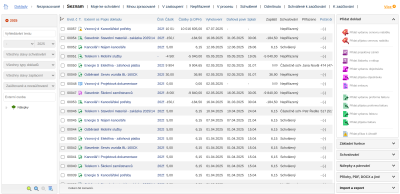
V modulu Doklady evidujete všechny doklady firmy - přijaté i vydané, finanční i ostatní. U dokladu je jeho elektronická verze s částkami, nálepkami a přílohami (například naskenovanou fakturou), stav schvalování a vazby na související doklady - například přijatá objednávka propojená s vydanou fakturou.
Typy dokladů
ReFIS zná kromě jiného tyto typy dokladů (všechny popisuje článek Typy dokladů):
- faktury, proforma faktury a dobropisy
- objednávky, smlouvy a žádanky o nákup, cenové nabídky a projektové záměry
- dodací listy a příjemky, výdejky a převodky
- daňové doklady k platbě, výpisy z bankovního účtu, pokladní doklady a příkazy k úhradě
- výplatní pásky, pracovní výkazy, pracovní instrukce a všeobecné dokumenty
Vidíte a přidáváte jen ty typy dokladů, na které máte právo.
Záložky
Nad seznamem jsou záložky, každou vidíte jen s příslušným právem:
- „Nezpracované“ - přijaté doklady, které je ještě třeba zpracovat; popisuje je článek Nezpracované doklady
- „Seznam“ - doklady celé firmy. Podle práv buď jen doklady označené nálepkami, ke kterým máte přístup, nebo všechny doklady bez ohledu na nálepky.
- „Moje“, případně „Mnou zpracované“ - doklady, které jste vytvořili, vyžádali nebo zaplatili, doklady od vás a pro vás, a pokud schvalujete, i ty, o kterých jste rozhodli
- „Moje ke schválení“, „V zastoupení“, „Nepřiřazené“, „V procesu“, „Schválené“ a „Odmítnuto“ - záložky schvalování, popisuje je článek Schvalovací proces. Pokud má firma zapnutý jen jeden druh schvalování, záložka „Moje ke schválení“ i funkce schvalování nesou jeho název.
- „Schválené k zaúčtování“, „K zaúčtování“ a „Zaúčtované“ - doklady podle toho, zda už byly exportovány do účetnictví
- „Smluvní podmínky“ - přehled smluvních podmínek; vidíte ji jen s příslušným právem a pokud má firma zapnuté automatické výpočty
Záložky, které se nevejdou, najdete pod „Více“.
Filtry a vyhledávání
Vlevo zúžíte seznam podle období, stavu schvalování, typu dokladu, stavu zaplacení, zaúčtování, externí osoby a nálepek. Pole „Vyhledávání textu“ hledá v popisu dokladu, evidenčním čísle, čísle dokladu a externím čísle; osobu zadáte v poli „Externí osoba“.
Lupou pod filtry otevřete podrobné vyhledávání s desítkami kritérií - částky, všechna data, osoby, měna, poznámka, bankovní účet, pokladna, platební karta, související doklady a další. U kritérií „Je označena“ a „Není označena“ můžete prohledávat i podřazené nálepky - například u útvaru i jeho podútvary. Volba „Označení nálepkami“ určí, zda hledáte všechny doklady, označené, částečně označené nebo neoznačené. Vyhledávání si uložíte a najdete ho pak vlevo pod filtry; může se zobrazit i jako samostatná záložka.
Přidání dokladu
Doklad přidáte funkcí z části „Přidat doklad“ v pravém panelu - například „Přidat vydanou fakturu“, „Přidat přijatou objednávku“ nebo „Přidat přijatý pokladní doklad“. Přijaté doklady většinou nepřidáváte ručně, ale přicházejí přes nezpracované doklady. Více dokladů najednou, například faktury z objednávek, vytvoříte hromadně.
Formulář se podle typu dokladu liší, obecně do něj vložíte:
- hlavičku dokladu - číslo, data, odběratele nebo dodavatele z adresáře, splatnost a další údaje tak, jak jsou na dokladu
- částky - řádky dokladu s popisem, množstvím, cenou, sazbou DPH a nálepkami
- Související doklady
- účastníky schvalování - ručně nebo podle pravidel pro doklady
- poznámku a přílohy, například PDF faktury
Funkce pro zvolené doklady
Doklad zvolíte zaškrtnutím v seznamu a funkci vyberete v pravém panelu. Funkce jsou rozděleny do skupin:
- „Základní funkce“ - „Zobrazit doklad“, „Upravit doklad“ a „Smazat doklad“; „Zamknout doklad“ a „Odemknout doklad“; „Stornovat doklad“ a „Zrušit storno dokladu“
- „Schvalování“ - „Schvalování dokladů“ a „Postoupit doklad ke schválení“, případně podepisování, vyřizování a hlasování; popisují je články Schvalovací proces a Tok dokladů
- „Nálepky a párování“ - „Upravit nálepky“, „Upravit párování“ s platbami, „Označit jako vyřízené“ a „Označit jako dodané“
- „Přílohy, PDF, DOCX a jiné“ - „Upravit přílohy“, „Stáhnout přílohy“, „Stáhnout vygenerovaný doklad“ (PDF, XLSX nebo DOCX), odeslání dokladů e-mailem, přes Peppol nebo poštou a „Odeslat příkazy k úhradě do banky“
- „Import a export“ - „Exportovat pro účetnictví“ a další exporty
Několik funkcí si zaslouží vysvětlení:
- Stornovaný doklad zůstává v ReFISu, jen je v seznamu přeškrtnutý i se svými částkami. Stornování je proto pro většinu uživatelů lepší než mazání; „Smazat doklad“ by měl mít jen malý okruh lidí.
- Zamčený doklad nikdo nemůže měnit. Zamčení platí i pro jeho částky, pracovní záznamy a pohyby zboží.
- Přílohy může uživatel upravovat všechny, nebo jen vlastní - ty, které sám přidal. Schvalovatelům doporučujeme jen vlastní přílohy: k dokladu tak doplní například smlouvu nebo podklady, ale nezmění naskenovanou fakturu, kterou vložil někdo jiný. Obě práva existují i ve variantě jen pro neschválené doklady.
Příkazy k úhradě z dokladů a ze závazků vytvoříte v sestavách pohledávek a závazků; postup popisuje článek Vytvořit příkazy k úhradě.