Modul Nezpracované doklady automatizuje příjem a zpracování přijatých dokladů - faktur, pokladních dokladů, objednávek, výpisů z účtu a dalších. Dokáže přijmout doklady z více zdrojů: od e-mailu přes Peppol po skener.
Modul najdete v menu Doklady → Nezpracované doklady. Na obrazovce je vlevo seznam dokladů, vpravo náhled přílohy, kterou v seznamu zvolíte.
Jak se doklady dostanou do ReFISu
- E-mailem. Každá firma má v ReFISu vlastní e-mailovou schránku s adresou ve tvaru …@mailbox.refis.sk. Najdete ji při nahrávání dokladů a v prázdném seznamu. Doklad, který do schránky pošlete nebo přepošlete, se objeví mezi nezpracovanými i s textem e-mailu a na e-mail pak můžete přímo odpovědět. Doporučujeme, aby dodavatelé posílali faktury na adresu ve vaší doméně, například faktury@vase-firma.cz, a správce vašich e-mailů z ní nastavil přesměrování do schránky ReFISu. Jak ReFIS rozliší více takových adres, popisuje část Směrování.
- Přes Peppol. Pokud má firma zapnutý Peppol a má Peppol ID, e-faktury, které jí dodavatelé pošlou přes síť Peppol, sem přijdou už přečtené - údaje z nich ReFIS při zpracování vyplní do formuláře sám. Více v článku o elektronické fakturaci.
- Nahráním z počítače. Funkcí „Nahrát nové doklady“ nahrajete najednou více souborů. Pokud zaškrtnete „Nahrát všechny přílohy jako samostatné doklady“, z každého souboru vznikne samostatný doklad. Soubory můžete do seznamu také přímo přetáhnout myší. Archiv ZIP ReFIS automaticky rozbalí.
- Mobilní aplikací. V mobilní aplikaci doklad vyfotíte („Nahrát přes kameru“) nebo načtete QR kód pokladního dokladu („Nahrát přes QR kód“).
- Ze síťového disku nebo z jiného systému. ReFIS pravidelně přebírá doklady ze síťového nebo lokálního disku, přes SFTP, WebDAV a podobně - například skeny ze síťového skeneru - ale také objednávky, příjemky a faktury z dealerských a jiných systémů, se kterými je propojený. Více v článku Import dokladů ze síťového disku. Funkcí „Obnovit seznam dokladů“ je načtete hned, bez čekání na pravidelné načtení.
Co ReFIS udělá sám
- Přečte e-faktury. Elektronické faktury rozpozná i tehdy, když jsou vložené v PDF. Údaje z nich vyplní do formuláře, takže nic nepřepisujete. Takový doklad má stav „Správně extrahováno“. Mezi podporované formáty patří například:
- český formát ISDOC
- evropský formát UBL (Peppol BIS)
- německý a francouzský formát ZUGFeRD a Factur-X
- německý formát XRechnung
- Přečte skeny a PDF - údaje vyplní do formuláře, abyste doklad nemuseli přepisovat, a podle přečteného textu doklady také vyhledáte. Přečtený doklad má stejně jako e-faktura stav „Správně extrahováno“. Pokud má firma v menu Jiné → Nastavení → Nastavení dokladů zapnuté „Extrahovat data z dokladu ihned po nahrání“, děje se to samo u každého nového dokladu. Jinak doklad na extrakci pošlete funkcí „Extrahovat data z dokladu“.
- Přečte přílohy a vyúčtování - pokud je důležitá informace v přiloženém souboru (XLSX, PDF a podobně), a ne na samotné faktuře, ReFIS může použít údaje z něj. Takové čtení se nastavuje pro konkrétní firmu. Časté příklady:
- čtení faktury od operátora a rozdělení položek podle telefonních čísel (dokonce s automatickým přiřazením nákladů na konkrétní oddělení na základě organizační struktury firmy)
- rozdělení leasingu aut mezi oddělení
- rozpočítání nákladů na plyn, elektřinu a podobně mezi provozovny
- Upozorní na duplicity - když stejnou přílohu už má jiný nezpracovaný nebo zpracovaný doklad, nebo když už existuje doklad se stejným číslem od téže osoby.
- Použije pravidla. Pravidly pro nezpracované doklady (menu Jiné → Nástroje) si firma určí, jak moc se má zpracování dokladů automatizovat - od přiřazení dokladu odpovědnému uživateli, označení nálepkami nebo přesunu do jiné společnosti podle odesílatele, příjemce e-mailu či textu v příloze, až po doplnění položek faktury z přiložené tabulky XLSX, vyplnění čísla příjemky jako souvisejícího dokladu nebo hromadné zpracování výplatních pásek. Nabízejí se jen pravidla, která má firma zapnutá.
Seznam a filtry
V seznamu vidíte u každého dokladu odesílatele, externí osoby, popis, poznámku, přílohy, datum přijetí a stav extrakce údajů. Popis a poznámku můžete upravit přímo v seznamu.
Doklady můžete filtrovat podle:
- hledaného výrazu - hledá se v popisu, jménu odesílatele a v přečteném textu příloh
- externí osoby
- přiřazeného uživatele, nebo jen nepřiřazené doklady
- nálepek a typu dokladu
- stavu extrakce: Neextrahováno, Probíhá extrakce, Správně extrahováno, Nesprávně extrahováno
Vyfiltrovat můžete i smazané doklady. V „koši“ zůstávají pět dní a do té doby je vrátíte zpět funkcí „Obnovit smazané doklady“, potom se smažou natrvalo.
Zpracování dokladu
Funkcí „Zpracovat doklad“ přesunete doklad mezi ostatní doklady:
- Zvolte, jak doklad zpracovat - například jako přijatou fakturu, pokladní doklad nebo projekt. Pokud ReFIS typ dokladu rozpoznal - z e-faktury nebo z extrahovaných údajů - je už předvolený.
- Vyplňte formulář. Vpravo vidíte náhled přílohy; e-fakturu ReFIS zobrazí jako přehlednou fakturu a upozorní i na chyby podle pravidel elektronické fakturace.
- Doklad uložte.
Pod nadpisem formuláře vidíte, kdo doklad poslal a jak - například „Poslal e-mailem“, „Poslal přes Peppol“ nebo „Vyfotil v mobilní aplikaci“.
Pokud zpracováváte více dokladů najednou, po uložení jednoho se otevře další; doklad můžete i vynechat. Po uložení se přílohy i e-mail přesunou k novému dokladu a nezpracovaný doklad ze seznamu zmizí. Uložený doklad pak pokračuje podle pravidel pro doklady - například schvalováním.
Pokud byly údaje z dokladu extrahovány chybně, nahlaste to při zpracování odkazem „Nahlásit chybně extrahovaná data“ v náhledu.
Směrování
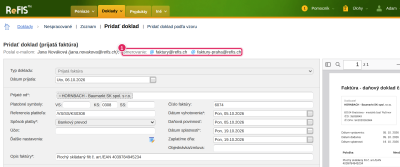
Pod nadpisem formuláře je při zpracování řádek „Směrování“, podle kterého doklad dále nasměrujete - například na správné středisko.
ReFIS v něm ukáže:
- adresy firmy, na které přišel e-mail s dokladem - pokud firma přijímá doklady na více vlastních adres, například faktury-brno@vase-firma.cz a faktury-praha@vase-firma.cz. Pokud e-mail přišel najednou na více z nich, zobrazí se všechny. Ostatní příjemci e-mailu, například kolegové v kopii, se nezobrazují.
- směrovací referenci (BT-10, BuyerReference) z e-faktury - údaj, který dodavatel uvede v e-faktuře podle vašeho požadavku, například číslo střediska nebo jméno objednatele.
Aby ReFIS vlastní adresy firmy rozpoznal:
- V menu Jiné → Nastavení → Základní informace o firmě přidejte každou takovou adresu jako e-mail s typem „E-mail, na který nám chodí doklady“. Tento typ se nabízí jen u vlastní firmy.
- Adresy přesměrujte do schránky ReFISu. Přesměrování nastavuje správce vašich e-mailů.
Další funkce
- „Přiřadit přílohy ke stávajícímu dokladu“ - přílohy přesunete k dokladu, který už v ReFISu je, nebo k projektu. Nezpracovaný doklad pak ze seznamu zmizí.
- „Sloučit doklady“ - z více nezpracovaných dokladů uděláte jeden se všemi přílohami.
- „Rozdělit doklad“ - označené přílohy oddělíte do jednoho nového dokladu nebo každou do samostatného.
- „Upravit nálepky“ - nálepky v poli „Přenést na doklad“ se při zpracování přenesou na doklad; nálepky v poli „Nepřenést na doklad“ slouží jen pro směrování a viditelnost, dokud je doklad nezpracovaný.
- „Přiřadit doklady“ - určíte uživatele, který doklady zpracuje.
- „Přesunout do jiné společnosti“ - pokud pracujete ve více společnostech a doklad patří jiné.
Přílohy
V náhledu můžete přílohu stáhnout, nahrát k dokladu novou, přílohu přejmenovat nebo smazat. Přílohu můžete:
- označit jako vhodnou nebo nevhodnou pro extrakci údajů. Na extrakci se pak pošlou jen vhodné.
- označit jako vhodnou nebo nevhodnou pro archivaci. Nevhodné, například loga z e-mailu, se při zpracování dokladu nepřenesou.
Pokud doklad přišel e-mailem, můžete se v náhledu přepnout na e-mail a na e-mail odpovědět.
Obrázek (JPG, PNG, GIF) upravíte dvojitým kliknutím v náhledu: otočíte ho, oříznete, změny vrátíte zpět a uložíte. Uložením se původní obrázek nahradí upraveným.
Přístupová práva
Podle přidělených práv vidí uživatel:
- všechny nezpracované doklady
- jen doklady přiřazené jemu
- nepřiřazené doklady
- doklady, které sám nahrál
Práva se sčítají: pokud má například poslední dvě práva ze seznamu, vidí nepřiřazené doklady i doklady, které sám nahrál.