Nálepkami členíte aktivity, projekty, předměty a důvody plateb, u kterých chcete sledovat peníze. Z částek, dokladů a pracovních záznamů označených nálepkami pak získáte manažerské informace - například kolik stojí který projekt nebo auto.
S návrhem nálepek vám pomohou naši konzultanti. Nálepky můžete během používání doplňovat a měnit, na začátku nemusí být definitivní.
Nálepky tvoří strom, ve kterém jedna nálepka může mít i více nadřazených nálepek (odborně orientovaný acyklický graf).
Příklad nálepek
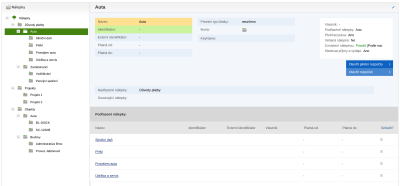
- Důvody platby
- Auta
- Silniční daň
- PHM
- Pronájem auta
- Údržba a servis
- Zaměstnanci
- Vzdělávání
- Penzijní spoření
- Auta
- Projekty
- Projekt 1
- Projekt 2
- Objekty
- Auta
- BL-160CK
- SC-123AB
- Budovy
- Administrativa Brno
- Provoz Jablonové
- Auta
Částku můžete označit více nálepkami najednou. Tankování do vozidla BL-160CK označíte nálepkami PHM a BL-160CK - vyhodnotíte tak výdaje na PHM za všechna auta i všechny výdaje na konkrétní auto včetně silniční daně a servisu.
Práce s nálepkami
Nálepky najdete v menu Jiné → Číselníky → Nálepky. Když ve stromu zvolíte nálepku, funkcí „Přidat nálepku“ přidáte její podnálepku. Když zvolíte nejvyšší úroveň „Nálepky“, přidáte nálepku nejvyšší úrovně.
U nálepky zadáte:
- „Název“ a „Nadřazené nálepky“
- v záložce „Rozšířené“:
- „Identifikátor“ a „Externí identifikátor“ - kódy, podle kterých nálepku pozná jiný systém, například účetnictví
- „Platná od“ a „Platná do“ - neplatnou nálepku ReFIS ve stromu a ve výběrech nálepek zobrazí šedě, některé výběry ji nenabídnou vůbec. Neplatná je i nálepka, jejíž všechny nadřazené nálepky jsou neplatné.
- „Vlastník“ - uživatel, kterému můžete dát zvláštní práva k jeho nálepkám; podle vlastníka mohou pravidla posílat doklady ke schválení
- „Veřejná nálepka“ - nálepku vidí všichni uživatelé a práva k ní nenastavujete. Když nálepku označíte jako veřejnou, ReFIS smaže práva nastavená na ní i na jejích podnálepkách, které přebírají práva, a veřejné budou i ty. Veřejná je i nová podnálepka veřejné nálepky. Když nálepka přestane být veřejná, měli byste zkontrolovat její práva. Nálepka, která práva nepřebírá, zůstane bez práv, dokud je nenastavíte.
- „Částky“, „Pracovní záznamy“ a „Nezpracované doklady (doporučené)“ - kde ReFIS nálepku nabídne: při označování částek a dokladů, při označování pracovních záznamů a v mobilní aplikaci mezi doporučenými nálepkami nezpracovaného dokladu. Ve výchozím stavu ji nabídne u částek, dokladů i pracovních záznamů, mezi doporučenými nálepkami až tehdy, když to povolíte (viz Označení nálepkou).
- v záložce „Rozpočet“:
- „Prioritní typ částky“ - příjmová nebo výdajová nálepka. Nastavení se používá jen v kalendáři rozpočtu: když kliknete na buňku v řádku nálepky s prioritním typem částky a vytváříte novou částku, ReFIS v poli „Typ částky“ předem zvolí příjem nebo výdej.
- „Sledovat příjmy a výdaje pro tuto nálepku“ - při schvalování dokladu ReFIS u nálepky ukáže rozpočet, skutečnost a rozdíl. Když volbu vypnete, nálepka se tam zobrazí jen názvem, bez sum.
- „Zobrazený rok“ - za jaký rok ReFIS při schvalování dokladu ukáže čerpání rozpočtu: „podle roku dokladu“ (podle splatnosti dokladu), „všechny roky celkem“ nebo „podle rodiče“, tedy podle nadřazené nálepky. Když má alespoň jedna nálepka dokladu nastaveno „všechny roky celkem“, ReFIS ukáže všechny roky celkem.
- v záložce „Doklady“ „Požadované doklady“ - které typy dokladů se k nálepce očekávají, například u projektu smlouva
- v záložce „Ostatní“ ikonu nálepky a související nálepky
Seřazení podnálepek
Podnálepky seřadíte přetažením myší nebo odkazem „Seřadit?“ v záhlaví seznamu „Podřazené nálepky“. V okně „Seřadit nálepky“ zvolíte seřazení podle názvu, identifikátoru nebo externího identifikátoru. Volby „Identifikátor (numericky)“ a „Externí identifikátor (numericky)“ seřadí identifikátory jako čísla, tedy 2 před 10. Zvolené seřazení si ReFIS zapamatuje a zařadí podle něj i nové podnálepky. Když podnálepky později přetáhnete myší, zapamatované seřazení se zruší.
Označení nálepkou
U každé nálepky nastavíte zvlášť pro částky, pracovní záznamy a doporučené nálepky nezpracovaných dokladů:
- „Povolit označení touto nálepkou“
- „Nepovolit označení touto nálepkou“
- „Povolit označení pouze pokud nemá podřazené nálepky“ - označit můžete jen nejnižšími nálepkami větve
- „Přebírat nastavení od nadřazených nálepek“ - nastavení celé větve tak provedete na jednom místě, podobně jako u práv
Projekty, Zaměstnanci a Neoznačené
Některé nálepky ReFIS zakládá a spravuje sám:
- Podnálepky nálepky „Projekty“ ReFIS v modulu Nálepky neotevře, ale přesměruje vás do modulu Projekty.
- U nálepek pracovníků (podnálepek nálepky „Zaměstnanci“) upravíte jen identifikátory. Pod nálepku „Zaměstnanci“ ani pod nálepky pracovníků nepřidáte podnálepku.
- Nálepku „Neoznačené“ mají částky bez nálepky, podle ní je vyfiltrujete. Upravit ji nemůžete.
Nálepky „Projekty“, „Zaměstnanci“ a „Neoznačené“ nemůžete smazat.
Import a export nálepek
- Funkcí „Stáhnout“ v modulu Nálepky uložíte strom nálepek do souboru XLSX - s identifikátory, vlastníkem, přebíráním práv a prioritním typem částky.
- V menu Jiné → Import a export → Nálepky → Import nálepek (XLSX) založíte nebo upravíte mnoho nálepek najednou, například při zavádění ReFISu. Jako podklad použijete vzorový soubor nebo stažené nálepky. Úroveň nálepky ve stromu určuje odsazení jejího názvu v prvním sloupci. Řádek s vyplněným ID (ve staženém souboru je to skrytý sloupec) upraví existující nálepku. Řádek bez ID založí novou nálepku, i když nálepka se stejným názvem už existuje. Když nálepku v souboru zařadíte pod jinou nadřazenou nálepku, ReFIS ji k ní přidá a dosavadní nadřazené nálepky jí ponechá. Volbou „Zrušit původní nadřazené nálepky“ je odebere. Před importem ReFIS ukáže náhled i chybné řádky a nálepky zapíše až funkce „Importovat nálepky“.
- Pokud máte přístup do více firem, v tomtéž menu v položce Synchronizace nálepek s jinou společností nastavíte, že se strom nálepek jedné firmy, například projekty, přenese do ostatních firem. Synchronizované nálepky pak smažete jen v hlavní firmě.
- Nálepky projektů založíte i importem projektů v menu Jiné → Import a export → Projekty → Import projektů (XLSX), viz Projekty.
Smazání nálepky
Když nálepku smažete, částky, doklady a pracovní záznamy zůstanou, jen se jim nálepka odebere. Pokud má nálepka podnálepky, zvolíte, zda je smazat také, nebo přesunout pod některou z nálepek nad ní ve stromu nebo na nejvyšší úroveň („Nálepky (nejvyšší úroveň)“). Podnálepky, které mají ještě jinou nadřazenou nálepku, zůstanou pod ní a ReFIS je nesmaže.