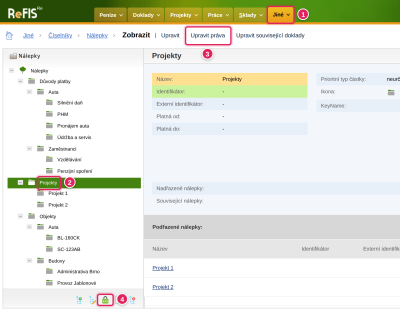
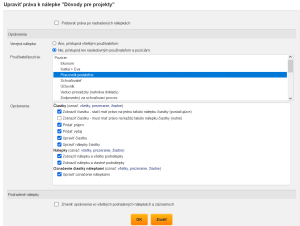
Přístupová práva k nálepce nastavíte v menu Jiné → Číselníky → Nálepky: zvolíte nálepku a použijete záložku „Upravit práva“ nebo funkci „Upravit práva k nálepce“. Formulář se otevře s aktuálními přístupovými právy a vy je v něm upravíte. Práva k projektu upravíte také v modulu Projekty funkcí „Upravit práva“.
Práva na nálepku se definují pro:
- pracovníka (uživatel)
- pracovní pozici (skupina)
Obecné vlastnosti práv
Pro každé právo se definuje:
- Operace: Co může dělat - jakou konkrétní operaci může provádět, například „Upravit částku“.
- Uživatel nebo pracovní pozice: Kdo to může dělat - pracovník nebo pracovní pozice. Pokud má pracovník přiřazeno více pozic, jeho práva tvoří sjednocení práv jednotlivých pozic.
- Nálepky: Nad kterou nálepkou - u některých operací zvolíte, nad kterou nálepkou je bude možné provést. U operací jako například „Přidat sazbu DPH“ tento parametr nemá smysl (jde o globální nastavení). U operací jako „Upravit nálepky částky“ smysl má a práva se definují nálepce. Výsledkem je, že ReFIS umožní samostatná oprávnění pro jednotlivé části hierarchické struktury nálepek. Pracovníkovi tak můžete definovat například různé přístupy k nálepkám patřícím pod „Důvod platby“ a k nálepkám patřícím pod „Útvary“. Tento článek se dále věnuje právě tomuto typu práv, která jsou dále označena jako „ternární práva“ (sestávající ze tří částí, trojitá).
Nálepky, částky a označení nálepkami
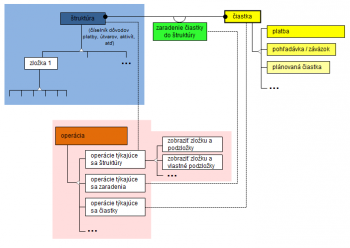
V ReFISu definujete ternární práva pro tři objekty (jejich vztah je vysvětlen v diagramu):
- Nálepky
- Označení částky nálepkami
- Částka (platba, fakturovaná částka, dohodnutá částka...)
Práva pro všechny tři výše uvedené objekty se definují pro nálepku. Následuje seznam ternárních práv:
- Nálepky
- Š0: Veřejná nálepka - uživatel vidí danou nálepku, další práva pro nálepku s takovým právem nedefinujete.
- Š1: Zobrazit nálepku a všechny podnálepky - tedy nastavíte, aby uživatel viděl jen danou nálepku (a její podřazené nálepky, pokud nemají jinak předefinovaná práva)
- Š2: Zobrazit nálepku a vlastní podnálepky - tedy nastavíte, aby uživatel viděl jen danou nálepku (a její podřazené nálepky, jejichž je vlastníkem, pokud nemají jinak předefinovaná práva)
- Označení částky nálepkami
- Z1: Upravit označení nálepkami - tedy uživatel může přidat nebo upravit objekt „Označení nálepkou“.
- Částky
- Č1: Zobrazit částku - stačí mít právo na jednu takovou nálepku částky (postačující) - tedy nastavíte, aby uživatel viděl jen ty částky, které jsou označeny danou nálepkou, stačí mít toto právo na jednu nálepku
- Č2: Zobrazit částku - musí mít právo na každou takovou nálepku částky (nutné) - tedy nastavíte, aby uživatel viděl jen ty částky, u kterých má takové právo na všechny nálepky částky s takovým nastavením. Čili pokud má některá nálepka nastavené takové právo, stává se povinnou pro všechny a uživatel musí mít také takové právo na všechny takové nálepky částky, aby částku viděl.
- Č3: Přidat příjem a Přidat výdej - tedy nastavíte, aby uživatel mohl vytvářet nové záznamy jen označené danou nálepkou
- Č4: Upravit částku - tedy nastavíte, aby uživatel mohl upravovat částky označené danou nálepkou
- Č5: Upravit nálepky částky - tedy nastavíte, aby uživatel mohl měnit označení částek nálepkami, pokud je částka označena danou nálepkou (pokud nemá právo na operaci Upravit částku, může tedy jen měnit označení nálepkami, ne ostatní atributy částky)
Stejným způsobem jako pro nálepky nadefinujete práva i pro speciální nálepku „Neoznačené“. Definováním práv pro tuto nálepku ovlivníte vytváření a úpravu částek bez zvoleného označení.
Dědičnost práv
Dědičnost práv pro nálepky
Možností „Přebírat práva po nadřazených nálepkách“ nastavíte nálepce přebírání práv po nadřazených nálepkách (abyste nemuseli práva definovat každé nálepce zvlášť). Nechť
- má nálepka F1 dvě nadřazené nálepky F2 a F3
- F1 má zapnuté přebírání práv po nadřazených nálepkách
- F2 má definovaná práva P2 = {[Zobrazit nálepku a všechny podnálepky], [], [Zobrazit částku, Upravit nálepky částky]}
- F3 má definovaná práva P3 = {[Zobrazit nálepku a všechny podnálepky], [Upravit označení nálepkami], [Upravit částku]}
Potom nálepka F1 bude mít sjednocení práv P2 a P3 = {[Zobrazit nálepku a všechny podnálepky], [Upravit označení nálepkami], [Zobrazit částku, Upravit nálepky částky, Upravit částku]}
V jiném případě nechť
- má nálepka F1 dvě nadřazené nálepky F2 a F3
- F1 má zapnuté přebírání práv po nadřazených nálepkách
- F2 má definovaná práva P2 = {[Veřejná nálepka]}
- F3 má definovaná práva P3 = {[Zobrazit nálepku a všechny podnálepky], [Upravit označení nálepkami], [Upravit zařazení částky]}
Potom nálepka F1 bude mít sjednocení práv P2 a P3 = {[Veřejná nálepka], [Zobrazit nálepku a všechny podnálepky], [Upravit označení nálepkami], [Upravit zařazení částky]} (práva, která pro veřejnou nálepku nedefinujete, jsou přeškrtnutá).
Formulář obsahuje také možnost „Změnit oprávnění ve všech podřazených nálepkách a záznamech“. Tato možnost vezme všechny podřazené nálepky, zruší jejich původně nastavená práva a nastaví jim „Přebírat práva po nadřazených nálepkách“. Funkci využijete tehdy, pokud by bylo zbytečně pracné procházet podřazené nálepky a nastavovat každé zvlášť volbu „Přebírat práva po nadřazených nálepkách“.
Dědičnost práv pro částky
Obdobně se dědičnost práv uplatňuje i pro částku, která je označena N nálepkami. Nechť tedy:
- částka C je označena nálepkami F2 a F3
- F2 má definovaná práva P2 = {[Zobrazit nálepku a všechny podnálepky], [], [Zobrazit částku]}
- F3 má definovaná práva P3 = {[Zobrazit nálepku a všechny podnálepky], [Upravit označení nálepkami], [Upravit označení nálepkami]}
pak na částku C bude mít uživatel sjednocení práv P2 a P3 = {Zobrazit nálepku a všechny podnálepky, Upravit označení nálepkami, Zobrazit částku, Upravit označení nálepkami} (operace, které se netýkají částek, jsou přeškrtnuté).
Díky označení nálepkou F2 ji tedy uživatel uvidí a díky označení nálepkou F3 jí může měnit označení nálepkami.
Příklady
Představme si stavební společnost, která přiřazuje nálepky dokladům týkajícím se projektů (staveb) takto:
- Nálepka identifikující projekt, tedy stavbu
- Nálepka identifikující typ výdaje, například „Příprava staveniště“, „Oplocení staveniště“, „Stavební dozor“, „Výkopové práce“ nebo „Odvoz odpadu“. Dále se tyto nálepky nazývají „Důvody pro projekt“.
Nálepku projektu přiřadí při počátečním zpracování dokladu administrativní pracovník. Povinností projektového manažera je, aby v rámci schvalování přiřadil i druhou nálepku z „Důvody pro projekt“. Firma chce přístupová práva nastavit tak, aby projektový manažer:
- mohl označit částky dokladu důvodem pro projekt,
- mohl vidět jen doklady týkající se jeho projektů
- ale nemohl odstranit nálepku projektu, aby nemohl uměle snižovat výdaje svého projektu.
Tento požadavek nastavíte takto:
- Pro „Projekty“ nastavíte právo Š2 (Zobrazit nálepku a vlastní podnálepky) a Č5 (Upravit zařazení částky)
- Pro „Důvody pro projekt“ nastavíte právo Š1 (Zobrazit nálepku a všechny podnálepky) a Z1 (Upravit označení nálepkami)
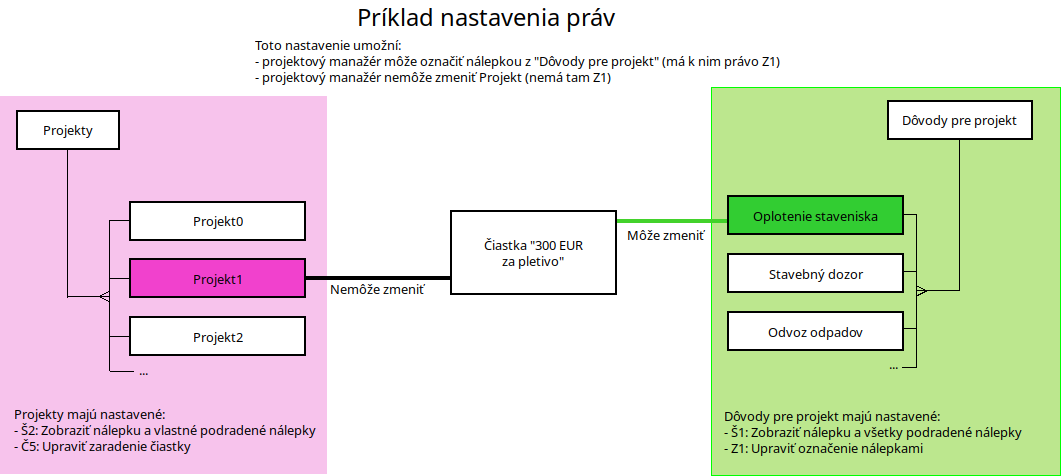
Diagram zobrazující toto nastavení (všimněte si černé a zelené relace, která reprezentuje označení částky nálepkami):