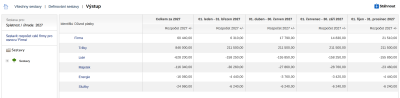
Sestava Příjmy a výdaje seskupené podle nálepek je hlavní manažerská sestava ReFISu. Sčítá příjmy a výdaje podle stromu nálepek a odpoví tak na otázky typu:
- kolik nás stál a kolik vydělal projekt nebo zakázka (je zisková?)
- kolik stojí jednotlivá auta, budovy nebo útvary
- jak se plní rozpočet - plán oproti skutečnosti
- jak se náklady a příjmy vyvíjejí po měsících nebo čtvrtletích
Sestavu najdete v menu Peníze → Platby → Příjmy a výdaje seskupené podle nálepek (bez modulu Platby v menu Sestavy). Pod názvem „Plnění rozpočtu“ ji otevřete i z menu projektů a rozpočtu - je to tatáž sestava s přednastaveným porovnáním plánu se skutečností.
Příklady
- Ziskovost zakázek - seskupte podle nálepky „Projekty“, ve sloupcích zobrazte „Fakturováno“ a „Platby“ s příjmy i výdaji. U každého projektu vidíte, kolik jste vyfakturovali a kolik jste za něj zaplatili.
- Náklady na auta - seskupte podle nálepky s důvody platby (například PHM, servis, pojištění) a v části „Opakování“ zvolte nálepku „Auta“. Sestava se zopakuje pro každé auto zvlášť.
- Plnění rozpočtu - ve sloupcích zvolte složku rozpočtu (například „Rozpočet 2027“), celkové příjmy a výdaje a „Rozdíl v %“. Vidíte, kolik procent rozpočtu ještě zbývá.
- Měsíční vývoj - zvolte období roku a „Rozdělit sloupce“ podle měsíců. Sestava vypočítá celkové hodnoty za zvolené období i hodnoty za jednotlivé měsíce (nebo jiné zvolené období - týdny, čtvrtletí). Rozpočítání podle měsíců může být samostatně za daný měsíc, nebo kumulativně.
Definování sestavy
Formulář v záložce „Definování sestavy“ má tyto části:
Seskupení
„Seskupit podle“ určuje strom nálepek, který tvoří řádky sestavy - například důvody platby, projekty nebo útvary. První řádek je zvolená nálepka a její součet je zároveň celkový součet; pod ní jsou podřazené nálepky, každá se součtem za sebe i za své podřazené.
Filtr
Které částky se započítají:
- „Nálepky“ - jen částky označené alespoň jednou ze zvolených nálepek, případně i podřazených; „Nálepky vynechat“ naopak částky s těmito nálepkami vynechá
- „Data“ - období podle:
- „Splatnost / úhrada“ - u plateb skutečné datum úhrady, u faktur splatnost, u rozpočtovaných, dohodnutých a dalších částek datum, kdy mají být zaplaceny
- „Dodání“ - konec realizace
- pod „další“ i datum vyhotovení dokladu a období realizace; zaškrtnutím „Z částky zahrnout jen sumu odpovídající období realizace“ se z částky, která se realizuje déle, započítá jen část připadající na zvolené období (například z ročního nájmu jen jeden měsíc)
- „Externí osoba“ a „Odpovědná osoba“ (vlastník nálepky)
- „Schvalování“ - jen schválené, jen neschválené nebo všechny doklady
- částky jen z určitých typů dokladů, nebo naopak bez nich
- „Lokalita projektu“ - při seskupení podle projektů
Opakování
„Opakovat pro“ zopakuje celou sestavu pro každou podřazenou nálepku zvolené nálepky - například pro každé auto nebo každý útvar zvlášť, s nadpisem nad každým blokem.
Zobrazení
- sumy s DPH nebo bez DPH, v domácí nebo jiné měně; odkazem „Kurzy“ zadáte vlastní kurzy nebo kurzy k určitému dni
- „Maximální hloubka“ - do jaké úrovně stromu nálepek zobrazit řádky
- „Vynechat nulové řádky“
- „Rozdělit sloupce“ podle týdnů, měsíců nebo čtvrtletí - „Podle data splatnosti nebo úhrady“ nebo „Podle data realizace“. Musíte zadat obě hranice období. První sloupec je vždy součet za celé období. Zaškrtnutím „Rozdělit kumulativně“ bude každý sloupec součtem od začátku období.
- „Způsob zobrazení“ - „Sloupce“ (hodnoty vedle sebe) nebo „Řádky“ (hodnoty pod sebou). Vedle sebe nebo pod sebou jdou všechny sloupce (typy částek) v rámci jednoho zobrazovaného období, buď celého období sestavy, nebo i každého dílčího (například měsíčního) období.
- doplňkové sloupce: externí identifikátor, odpovědná osoba, u projektů lokalita a externí osoba projektu
- „Sloupce“ - které sumy sestava ukáže, vždy s možností zvlášť příjmy a výdaje:
- „Celkové příjmy a výdaje“ - dohromady vše, co zvolíte v „Zahrnuté typy částek“; z faktur a ze složek částek se bere jen nezaplacená část a k ní platby, takže nic se nezapočítá dvakrát
- jednotlivé složky částek (rozpočet, dohodnuté, odevzdané, žádané)
- „Fakturováno“ a „Platby“
- „Rozdíl“ - složku (například rozpočet) oproti celkovým příjmům a výdajům, fakturovaným částkám nebo platbám; vyberete ho v rozbalovacím poli pod zaškrtávacími poli „Rozdíl“, „Rozdíl v absolutních hodnotách“ a „Rozdíl v %“. V tomtéž poli je i obchodní marže - pro celkové příjmy a výdaje i pro fakturované částky. Zobrazí se jen v procentech: rozdíl příjmů a výdajů vydělený příjmy (bez příjmů 0 %).
Výsledek
V záložce „Výstup“ je tabulka s řádky podle nálepek a sloupci podle zobrazení. Kliknutím na číslo uvidíte částky, ze kterých je složeno, a odkazem je otevřete všechny v seznamu.
Pokud zvolíte filtr „Nálepky“ nebo „Opakovat pro“, mohou filtru vyhovovat i částky, které nejsou označeny žádnou nálepkou ze seskupení (mají nálepku z filtrovacích nálepek, ale nepatří do žádného řádku sestavy). Jejich součet je v řádku „Částky bez určeného seskupení“ - pokud je v něm hodně, chybějí na částkách nálepky.
Součty v sestavě nerespektují přístupová práva k nálepkám - při kliknutí na číslo však vidíte jen částky, ke kterým máte přístup. Uživatel s právem jen na sestavy, „za které je odpovědný“, vidí jen nálepky, které vlastní on nebo jeho podřízení.
Uložení a sdílení
Funkcí „Uložit sestavu nebo přejmenovat sestavu“ si sestavu pojmenujete a najdete ji pak vlevo ve stromu „Uložené vlastní sestavy“. Při ukládání můžete určit parametry, které si uživatel zvolí sám při otevření - období, rok nebo nálepky; ostatní kritéria jsou pevná.
Funkcí „Upravit práva k sestavě“ ji zpřístupníte kolegům - uvidí ji v „Se mnou sdílené sestavy“ a zadají jen parametry. Takto můžete například každému vedoucímu projektu dát sestavu jen za jeho projekt, aniž by musel rozumět formuláři. „Načíst kritéria sestavy“ vrátí uloženou sestavu do formuláře k úpravě.
Práva (nastavují se v pozici):
- „Příjmy a výdaje seskupené podle nálepek“ - celá sestava
- „…, za které jsem odpovědný“ - jen vlastní nálepky a nálepky podřízených
- „…: sdílet sestavu“ a „…: zobrazit sdílenou sestavu“
- „…: v detailu částky zobrazit všechny započtené částky“ - při kliknutí na číslo i částky s nálepkami, ke kterým uživatel nemá přístup