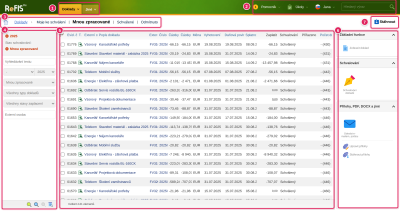
Ovládací prvky jsou na všech obrazovkách ReFISu stejné: nahoře menu, vlevo vyhledávání, uprostřed seznam záznamů a vpravo funkce, které se záznamy provedete. Co je zde popsáno, platí v každém modulu a v článcích o jednotlivých modulech se to už neopakuje.
Menu
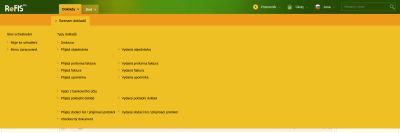
V horní liště jsou hlavní položky menu: Peníze, Doklady, Projekty, Práce, Sklady (pokud má firma zapnutý modul Sklad, jinak Produkty) a Jiné. Vidíte jen ty položky, ke kterým máte práva.
Menu se otevírá přejetím myší:
- pod hlavní položkou se zobrazí oranžový řádek s jejími částmi, například u Doklady „Nezpracované doklady“ a „Seznam dokladů“
- část se šipkou se po přejetí myší rozbalí do panelu, ve kterém jsou odkazy seskupené pod nadpisy, například „Stav schvalování“ a „Typy dokladů“
Kliknutím na položku, která je zároveň odkazem (například Peníze), přejdete rovnou na její úvodní obrazovku. Většina odkazů v menu si pamatuje filtry a řazení, které jste v seznamu použili naposledy.
Pod menu je řádek se záložkami: domeček vede na úvodní obrazovku, za ním je modul a záložky jeho seznamu, například „Moje ke schválení“ nebo „Schválené“. Záložky, které se do řádku nevejdou, zobrazíte přes „Více“.
Vpravo nahoře
- „Hledaný výraz“ - vyhledávání v celém ReFISu. Výsledky se zobrazují už během psaní, kliknutím na výsledek otevřete záznam.
- „Pomocník“ - kliknutím otevřete článek pomocníka k obrazovce, na které právě jste. Po přejetí myší se zobrazí kontakt na podporu („Kontaktujte linku podpory“), novinky v ReFISu a hodnocení, jak se vám v ReFISu pracuje. Číslo u ikony je počet nepřečtených novinek.
- „Úkoly“ - seznam toho, co na vás čeká, například doklady ke schválení nebo nezpracované doklady. Číslo u ikony je počet nedokončených úkolů.
- vaše jméno - kliknutím otevřete své nastavení, například jazyk a heslo. Po přejetí myší se zobrazí firmy, do kterých máte přístup, a kliknutím na firmu se do ní přepnete. Dále jsou zde Zprávy, „Nastavení“ a „Odhlásit se“.
Vyhledávání vlevo
V levé liště zúžíte seznam jen na záznamy, které hledáte. Každá změna v poli se projeví hned, tlačítko pro vyhledání není potřeba.
- Nahoře jsou aktivní filtry. Kliknutím na filtr ho zrušíte.
- Pod nimi jsou pole pro vyhledávání, například text, období, stav nebo typ - v každém modulu jiná.
- V modulu, který používá nálepky, zúžíte seznam kliknutím na nálepku ve stromu.
- Dole jsou uložená vyhledávání. Kliknutím na ně nastavíte všechny jejich filtry najednou.
Ikony ve spodní části lišty:
- „Odstranit aktivní filtry“ zruší všechny filtry najednou.
- „Uložit vyhledávání“ uloží aktuální filtry pod názvem, který zadáte. V některých modulech můžete uložené vyhledávání zobrazit i jako záložku pod menu. Pokud na to máte právo, můžete ho zpřístupnit dalším uživatelům nebo pozicím.
- „Smazat vyhledávání“ smaže zvolené uložené vyhledávání.
- „Detailní vyhledávání“ otevře formulář se všemi podmínkami, podle kterých můžete v modulu vyhledávat, nejen s těmi v liště.
Šířku lišty změníte přetažením jejího pravého okraje.
Seznam záznamů
- Kliknutím na název sloupce seznam podle něj seřadíte, dalším kliknutím obrátíte pořadí.
- Kliknutím na řádek mimo podtržený text řádek zvolíte (zaškrtne se), dalším kliknutím volbu zrušíte. Ikonou nad zaškrtávacími políčky zvolíte nebo zrušíte všechny řádky.
- Kliknutím na podtržený text otevřete detail záznamu.
- Další záznamy se načtou, když v seznamu posunete níže. Pod seznamem je počet záznamů, v některých seznamech i počet a součet zvolených.
- Zašedlé nebo přeškrtnuté řádky jsou neaktivní nebo zrušené záznamy.
Funkce vpravo
Vpravo jsou funkce, které se záznamy provedete, například „Přidat vydanou fakturu“ nebo „Smazat doklad“. Jsou seskupené do skupin, které rozbalíte kliknutím na jejich název. Když podržíte myš nad funkcí, ReFIS zobrazí její popis.
Funkce, která pracuje s existujícími záznamy, se provede se zvolenými řádky seznamu. Pokud jste žádný řádek nezvolili, některé funkce použijí záznam otevřený v detailu, ostatní ReFIS neprovede a zobrazí hlášení. Funkce pro přidání záznamu zvolené řádky nepotřebují.
Detail záznamu
Detail záznamu se otevře pod seznamem. Kromě údajů záznamu obsahuje i související záznamy, například u dokladu přílohy, částky, platby a historii schvalování. Ikonami v nadpisu detailu záznam upravíte, zobrazíte na celou obrazovku nebo detail zavřete. Výšku detailu změníte přetažením jeho horního okraje.
Stáhnout
Funkcí „Stáhnout“ vpravo pod menu stáhnete seznam do souboru Excel (XLSX) nebo CSV. Stáhnou se všechny záznamy, které odpovídají aktuálnímu vyhledávání, nejen zvolené řádky - pokud chcete jen některé, nejprve seznam zúžíte vyhledáváním vlevo. Ve formuláři zvolíte sloupce souboru, součtový řádek a seskupení; nastavení si můžete uložit a použít příště.
Při velkém počtu záznamů se ReFIS před stažením zeptá, zda je opravdu chcete exportovat. Když počet záznamů překročí limit pro formát XLSX, ReFIS nabídne jen CSV.
Formuláře
- Pole označené hvězdičkou (*) je povinné.
- Před uložením ReFIS formulář zkontroluje. Chyby zobrazí, označí chybná pole a formulář neuloží, dokud je neopravíte. Upozornění zobrazí také, ale formulář po potvrzení uložíte i tak.
- Formulář uložíte tlačítkem „OK“, „Zrušit“ ho zavře bez uložení. Pokud jste ve formuláři něco změnili, ReFIS se před zavřením zeptá, zda ho opravdu chcete opustit.
Hlášení o přihlášení
- „Vaše přihlášení vypršelo.“ - po delší nečinnosti. Přihlásíte se v novém okně přes odkaz v hlášení a rozpracované údaje na stránce zůstanou zachované.
- „Jste přihlášeni do jiné společnosti.“ - v jiném okně nebo záložce prohlížeče jste se přepnuli do jiné firmy a ReFIS požadavek neprovedl, aby údaje nezapsal do nesprávné firmy. Stránku obnovíte nebo se do původní firmy přepnete zpět.