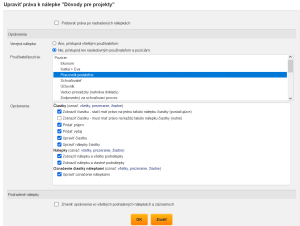
Prístupové práva k nálepke sa nastavujú v samostatnej obrazovke pomocou funkcie „Upraviť prístupové práva k nálepke“. Formulár sa otvorí s aktuálnymi prístupovými právami a vy ich v ňom upravíte.
Práva na nálepku sa definujú pre:
- pracovníka (používateľ)
- pracovnú pozíciu (skupina)
Všeobecné vlastnosti práv
Pre každé právo sa definuje:
- Operácia: Čo môže robiť - akú konkrétnu operáciu môže robiť, napríklad „Upraviť čiastku“.
- Používateľ alebo pracovná pozícia: Kto to môže robiť - pracovník alebo pracovná pozícia. Ak má pracovník priradených viac pozícii, jeho práva tvorí zjednotenie práv jednotlivých pozícií.
- Nálepky: Nad akou nálepkou - pri niektorých operáciách zvolíte, nad akou nálepkou ich bude možné vykonať. Pre operácie ako napríklad „Pridať novú sadzbu DPH“ tento parameter nemá zmysel (ide o globálne nastavenie). Pri operáciách ako „Upraviť nálepky čiastky“ to zmysel má a práva nálepke sa definujú. Výsledkom je, že ReFIS umožní samostatné oprávnenia pre jednotlivé časti hierarchickej štruktúry nálepiek. Pracovníkovi tak môžete definovať napríklad rôzne prístupy k nálepkám patriacim pod „Dôvod platby“ a k nálepkám patriacim pod „Útvary“. Tento článok sa ďalej venuje práve tomuto typu práv, ktoré sú ďalej označené ako „ternárne práva“ (pozostávajúce z troch častí, trojité).
Nálepky, čiastky a označenie nálepkami
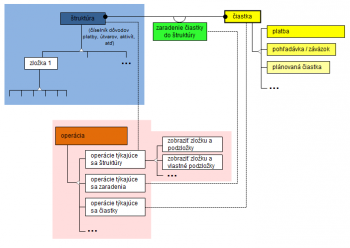
V ReFISe definujete ternárne práva pre tri objekty (ich vzťah je vysvetlený v diagrame):
- Nálepky
- Označenie čiastky nálepkami
- Čiastka (platba, fakturovaná čiastka, dohodnutá čiastka...)
Práva pre všetky tri objekty uvedené vyššie sa definujú pre nálepku. Nasleduje zoznam ternárnych práv:
- Nálepky
- Š0: Verejná nálepka - používateľ vidí danú nálepku, ďalšie práva pre nálepku s takýmto právom nedefinujete.
- Š1: Zobraziť nálepku a všetky podradené nálepky - teda nastavíte, aby používateľ videl len danú nálepku (a jej podradené nálepky, ak nemajú inak predefinované práva)
- Š2: Zobraziť nálepku a vlastné podradené nálepky - teda nastavíte, aby používateľ videl len danú nálepku (a jej podradené nálepky, ktorých je vlastníkom, ak nemajú inak predefinované práva)
- Označenie čiastky nálepkami
- Z1: Upraviť označenie nálepkami - teda používateľ môže pridať alebo upraviť objekt „Označenie nálepkou“.
- Čiastky
- Č1: Zobraziť čiastku (postačujúce) - teda nastavíte, aby používateľ videl len tie čiastky, ktoré sú označené danou nálepkou, stačí mať toto právo na jednu nálepku
- Č2: Zobraziť čiastku (nutné) - teda nastavíte, aby používateľ videl len tie čiastky, kde má takéto právo na všetky nálepky čiastky s takýmto nastavením. Čiže ak niektorá nálepka má nastavené takéto právo stáva sa povinnou pre všetkých a používateľ musí mať tiež takéto právo na všetky takéto nálepky čiastky, aby čiastku videl.
- Č3: Pridať príjem/výdaj peňazí - teda nastavíte, aby používateľ mohol vytvárať nové záznamy len označené danou nálepkou
- Č4: Upraviť čiastku - teda nastavíte, aby používateľ mohol upravovať čiastky označené danou nálepkou
- Č5: Upraviť zaradenie čiastky - teda nastavíte, aby používateľ mohol meniť označenie čiastok nálepkami ak je označená danou nálepkou (ak nemá právo na operáciu Upraviť čiastku, môže teda len meniť označenie nálepkami, nie ostatné atribúty čiastky)
Rovnakým spôsobom ako pre nálepky zadefinujete práva aj pre špeciálnu nálepku „Nezaradené“. Definovaním práv pre túto nálepku ovplyvníte vytváranie a úpravu čiastok bez zvoleného označenia.
Dedičnosť práv
Dedičnosť práv pre nálepky
Možnosťou „Preberať práva po nadradených nálepkách“ nastavíte nálepke preberanie práv po nadradených nálepkách (aby ste nemuseli práva definovať každej nálepke zvlášť). Nech
- má nálepka F1 dve nadradené nálepky F2 a F3
- F1 má zapnuté preberanie práv po nadradených nálepkách
- F2 má definované práva P2 = {[Zobraziť nálepku a všetky podradené nálepky], [], [Zobraziť čiastku, Upraviť označenie čiastky nálepkami]}
- F3 má definované práva P3 = {[Zobraziť nálepku a všetky podradené nálepky], [Upraviť označenie nálepkami], [Upraviť zaradenie čiastky]}
Potom nálepka F1 bude mať zjednotenie práv P2 a P3 = {[Zobraziť nálepku a všetky podradené nálepky], [Upraviť označenie nálepkami], [Zobraziť čiastku, Upraviť označenie nálepkami]}
V inom prípade, nech
- má nálepka F1 dve nadradené nálepky F2 a F3
- F1 má zapnuté preberanie práv po nadradených nálepkách
- F2 má definované práva P2 = {[Verejná nálepka]}
- F3 má definované práva P3 = {[Zobraziť nálepku a všetky podradené nálepky], [Upraviť označenie nálepkami], [Upraviť zaradenie čiastky]}
Potom nálepka F1 bude mať zjednotenie práv P2 a P3 = {[Verejná nálepka], [Zobraziť nálepku a všetky podradené nálepky], [Upraviť označenie nálepkami], [Upraviť zaradenie čiastky]} (práva, ktoré pre Verejnú nálepku nedefinujete, sú preškrtnuté).
Formulár obsahuje aj možnosť „Zmeniť oprávnenia v podradených nálepkách a záznamoch“. Táto možnosť zoberie všetky podriadené nálepky, zruší ich pôvodne nastavené práva a nastaví im „Preberať práva po nadradených nálepkách“. Funkciu využijete vtedy, ak by bolo zbytočne pracné prechádzať podradené nálepky a nastavovať každej zvlášť voľbu „Preberať práva po nadradených nálepkách“
Dedičnosť práv pre čiastky
Obdobne je dedičnosť práv aplikovaná aj pre čiastku, ktorá je označená N nálepkami. Nech teda:
- čiastka C je označená nálepkami F2 a F3
- F2 má definované práva P2 = {[Zobraziť nálepku a všetky podradené nálepky], [], [Zobraziť čiastku]}
- F3 má definované práva P3 = {[Zobraziť nálepku a všetky podradené nálepky], [Upraviť označenie nálepkami], [Upraviť označenie nálepkami]}
tak na čiastku C bude mať používateľ zjednotenie práv P2 a P3 = {Zobraziť nálepku a všetky podradené nálepky, Upraviť označenie nálepkami, Zobraziť čiastku, Upraviť označenie nálepkami} (operácie, ktoré sa netýkajú čiastok sú preškrtnuté).
Vďaka označeniu nálepkou F2 ju teda používateľ uvidí a vďaka označeniu nálepkou F3 jej môže meniť označenie nálepkami.
Príklady
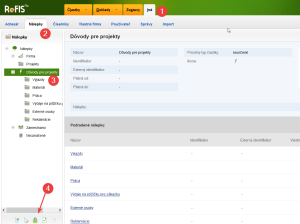
Predstavme si stavebnú spoločnosť, ktorá priraďuje nálepky na doklady týkajúce sa projektov (stavieb) takto:
- Nálepka identifikujúca projekt, teda stavbu
- Nálepka identifikujúca typ výdaju, napríklad „Príprava staveniska“, „Oplotenie staveniska“, „Stavebný dozor“, „Výkopové práce“ alebo „Odvoz odpadu“. Ďalej sa tieto nálepky volajú „Dôvody pre projekt“.
Nálepku projektu priradí pri počiatočnom spracovaní dokladu administratívny pracovník. Povinnosťou projektového manažéra je, aby v rámci schvaľovania priradil aj druhú nálepku z „Dôvody pre projekt“. Firma chce prístupové práva nastaviť tak, aby projektový manažér:
- mohol označiť čiastky dokladu dôvodom pre projekt,
- mohol vidieť len doklady týkajúce sa jeho projektov
- ale nemohol odstrániť nálepku projektu, aby nemohol umelo znižovať výdaje svojho projektu.
Túto požiadavku nastavíte takto:
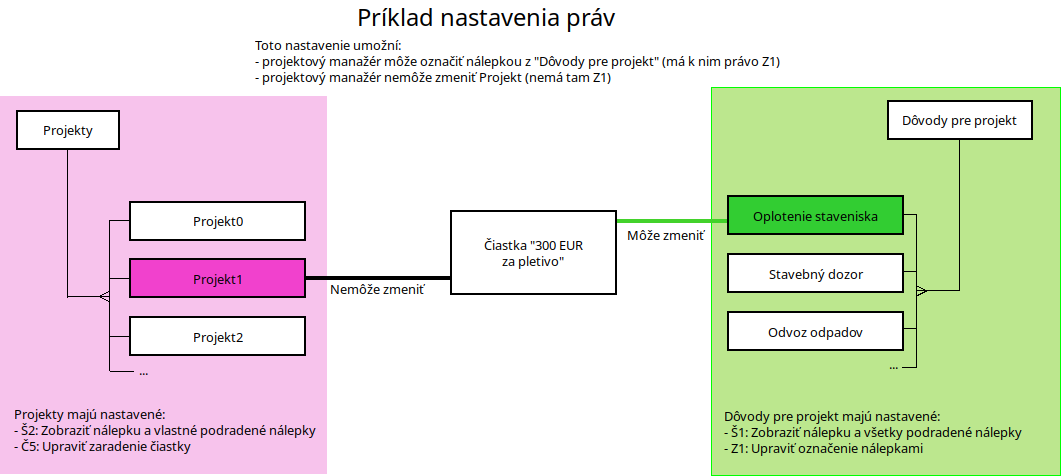
- Pre „Projekty“ nastavíte právo Š2 (Zobraziť nálepku a vlastné podradené nálepky) a Č5 (Upraviť zaradenie čiastky)
- Pre „Dôvody pre projekt“ nastavíte právo Š1 (Zobraziť nálepku a všetky podradené nálepky) a Z1 (Upraviť označenie nálepkami)
Diagram zobrazujúci toto nastavenie (všimnite si čiernu a zelenú reláciu, ktorá reprezentuje označenie čiastky nálepkami):