Modul Nespracované doklady automatizuje príjem a spracovanie prijatých dokladov - faktúr, pokladničných dokladov, objednávok, výpisov z účtu a ďalších. Dokáže prijať doklady z viacerých zdrojov: od e-mailu cez Peppol po skener.
Modul nájdete v menu Doklady → Nespracované doklady. V obrazovke je naľavo zoznam dokladov, napravo náhľad prílohy, ktorú v zozname zvolíte.
Ako sa doklady dostanú do ReFISu
- E-mailom. Každá firma má v ReFISe vlastnú e-mailovú schránku s adresou v tvare …@mailbox.refis.sk. Nájdete ju pri nahrávaní dokladov a v prázdnom zozname. Doklad, ktorý do schránky pošlete alebo prepošlete, sa objaví medzi nespracovanými aj s textom e-mailu a na e-mail potom môžete priamo odpovedať. Odporúčame, aby dodávatelia posielali faktúry na adresu vo vašej doméne, napríklad faktury@vasa-firma.sk, a správca vašich e-mailov z nej nastavil presmerovanie do schránky ReFISu. Ako ReFIS rozlíši viac takých adries, opisuje časť Smerovanie.
- Cez Peppol. Ak má firma zapnutý Peppol a má Peppol ID, e-faktúry, ktoré jej dodávatelia pošlú cez sieť Peppol, prídu sem už prečítané - údaje z nich ReFIS pri spracovaní vyplní do formulára sám. Viac v článku o elektronickej fakturácii.
- Nahraním z počítača. Funkciou „Nahrať nové doklady“ nahráte naraz viac súborov. Ak zaškrtnete „Nahrať všetky prílohy ako samostatné doklady“, z každého súboru vznikne samostatný doklad. Súbory môžete do zoznamu aj priamo pretiahnuť myšou. Archív ZIP ReFIS automaticky rozbalí.
- Mobilnou aplikáciou. V mobilnej aplikácii doklad odfotíte („Nahrať cez kameru“) alebo načítate QR kód pokladničného dokladu („Nahrať cez QR kód“).
- Zo sieťového disku alebo z iného systému. ReFIS pravidelne preberá doklady zo sieťového alebo lokálneho disku, cez SFTP, WebDAV a podobne - napríklad skeny zo sieťového skenera - ale aj objednávky, príjemky a faktúry z dealerských a iných systémov, s ktorými je prepojený. Viac v článku Import dokladov zo sieťového disku. Funkciou „Obnoviť zoznam dokladov“ ich načítate hneď, bez čakania na pravidelné načítanie.
Čo ReFIS urobí sám
- E-faktúry prečíta. Elektronické faktúry rozpozná aj vtedy, keď sú vložené v PDF. Údaje z nich vyplní do formulára, takže nič neprepisujete. Takýto doklad má stav „Vyťažené v poriadku“. Medzi podporované formáty patria napríklad:
- český formát ISDOC
- európsky formát UBL (Peppol BIS)
- nemecký a francúzsky formát ZUGFeRD a Factur-X
- nemecký formát XRechnung
- Prečíta skeny a PDF - údaje vyplní do formulára, aby ste doklad nemuseli prepisovať, a podľa prečítaného textu doklady aj vyhľadáte. Prečítaný doklad má rovnako ako e-faktúra stav „Vyťažené v poriadku“. Ak má firma v menu Iné → Nastavenia → Nastavenia dokladov zapnuté „Vyťažiť údaje z dokladu ihneď po nahraní“, deje sa to samo pri každom novom doklade. Inak doklad na vyťaženie pošlete funkciou „Vyťažiť údaje z dokladu“.
- Prečíta prílohy a vyúčtovania - ak je dôležitá informácia v priloženom súbore (XLSX, PDF a podobne), a nie na samotnej faktúre, ReFIS môže použiť údaje z neho. Takéto čítanie sa nastavuje pre konkrétnu firmu. Časté príklady:
- čítanie faktúry od operátora a rozdelenie položiek podľa telefónnych čísiel (dokonca s automatickým priradením nákladov na konkrétne oddelenie na základe organizačnej štruktúry firmy)
- rozdelenie lízingu áut medzi oddelenia
- rozpočítanie nákladov na plyn, elektrinu a podobne medzi prevádzky
- Upozorní na duplicity - keď rovnakú prílohu už má iný nespracovaný alebo spracovaný doklad, alebo keď už existuje doklad s rovnakým číslom od tej istej osoby.
- Použije pravidlá. Pravidlami pre nespracované doklady (menu Iné → Nástroje) si firma určí, ako veľmi sa má spracovanie dokladov automatizovať - od priradenia dokladu zodpovednému používateľovi, označenia nálepkami alebo presunu do inej spoločnosti podľa odosielateľa, príjemcu e-mailu či textu v prílohe, až po doplnenie položiek faktúry z priloženej tabuľky XLSX, vyplnenie čísla príjemky ako súvisiaceho dokladu alebo hromadné spracovanie výplatných pások. Ponúkajú sa len pravidlá, ktoré má firma zapnuté.
Zoznam a filtre
V zozname vidíte pri každom doklade odosielateľa, externé osoby, opis, poznámku, prílohy, dátum prijatia a stav vyťaženia údajov. Opis a poznámku môžete upraviť priamo v zozname.
Doklady môžete filtrovať podľa:
- hľadaného výrazu - hľadá sa v opise, mene odosielateľa a v prečítanom texte príloh
- externej osoby
- priradeného používateľa, alebo len nepriradené doklady
- nálepiek a typu dokladu
- stavu vyťaženia: Nevyťažené, Prebieha vyťažovanie, Vyťažené v poriadku, Vyťažené chybne
Vyfiltrovať môžete aj zmazané doklady. V „koši“ ostávajú päť dní a dovtedy ich vrátite späť funkciou „Obnoviť zmazané doklady“, potom sa zmažú natrvalo.
Spracovanie dokladu
Funkciou „Spracovať doklad“ presuniete doklad medzi ostatné doklady:
- Zvoľte, ako doklad spracovať - napríklad ako prijatú faktúru, pokladničný doklad alebo projekt. Ak ReFIS typ dokladu rozpoznal - z e-faktúry alebo z vyťažených údajov - je už predvolený.
- Vyplňte formulár. Napravo vidíte náhľad prílohy; e-faktúru ReFIS zobrazí ako prehľadnú faktúru a upozorní aj na chyby podľa pravidiel elektronickej fakturácie.
- Doklad uložte.
Pod nadpisom formulára vidíte, kto doklad poslal a ako - napríklad „Poslal e-mailom“, „Poslal cez Peppol“ alebo „Odfotil v mobilnej aplikácii“.
Ak spracúvate viac dokladov naraz, po uložení jedného sa otvorí ďalší; doklad môžete aj vynechať. Po uložení sa prílohy aj e-mail presunú k novému dokladu a nespracovaný doklad zo zoznamu zmizne. Uložený doklad potom pokračuje podľa pravidiel pre doklady - napríklad schvaľovaním.
Ak boli údaje z dokladu vyťažené chybne, nahláste to pri spracovaní odkazom „Nahlásiť chybne vyťažené údaje“ v náhľade.
Smerovanie
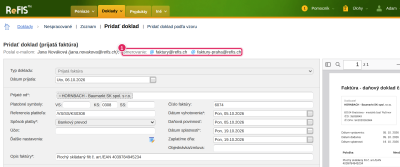
Pod nadpisom formulára je pri spracovaní riadok „Smerovanie“, podľa ktorého doklad ďalej nasmerujete - napríklad na správne stredisko.
ReFIS v ňom ukáže:
- adresy firmy, na ktoré prišiel e-mail s dokladom - ak firma prijíma doklady na viac vlastných adries, napríklad faktury-kosice@vasa-firma.sk a faktury-bratislava@vasa-firma.sk. Ak e-mail prišiel naraz na viac z nich, zobrazia sa všetky. Ostatní príjemcovia e-mailu, napríklad kolegovia v kópii, sa nezobrazujú.
- smerovaciu referenciu (BT-10, BuyerReference) z e-faktúry - údaj, ktorý dodávateľ uvedie v e-faktúre podľa vašej požiadavky, napríklad číslo strediska alebo meno objednávateľa.
Aby ReFIS vlastné adresy firmy rozpoznal:
- V menu Iné → Nastavenia → Základné informácie o firme pridajte každú takúto adresu ako e-mail s typom „E-mail, na ktorý nám chodia doklady“. Tento typ sa ponúka len pri vlastnej firme.
- Adresy presmerujte do schránky ReFISu. Presmerovanie nastavuje správca vašich e-mailov.
Ďalšie funkcie
- „Priradiť prílohy k existujúcemu dokladu“ - prílohy presuniete k dokladu, ktorý už v ReFISe je, alebo k projektu. Nespracovaný doklad potom zo zoznamu zmizne.
- „Zlúčiť doklady“ - z viacerých nespracovaných dokladov urobíte jeden so všetkými prílohami.
- „Rozdeliť doklad“ - označené prílohy oddelíte do jedného nového dokladu alebo každú do samostatného.
- „Upraviť nálepky“ - nálepky v poli „Preniesť na doklad“ sa pri spracovaní prenesú na doklad; nálepky v poli „Nepreniesť na doklad“ slúžia len na smerovanie a viditeľnosť, kým je doklad nespracovaný.
- „Priradiť doklady“ - určíte používateľa, ktorý doklady spracuje.
- „Presunúť do inej spoločnosti“ - ak pracujete vo viacerých spoločnostiach a doklad patrí inej.
Prílohy
V náhľade môžete prílohu stiahnuť, nahrať k dokladu novú, prílohu premenovať alebo zmazať. Prílohu môžete:
- označiť ako vhodnú alebo nevhodnú pre vyťaženie údajov. Na vyťaženie sa potom pošlú len vhodné.
- označiť ako vhodnú alebo nevhodnú pre archiváciu. Nevhodné, napríklad logá z e-mailu, sa pri spracovaní dokladu neprenesú.
Ak doklad prišiel e-mailom, v náhľade sa môžete prepnúť na e-mail a na e-mail odpovedať.
Obrázok (JPG, PNG, GIF) upravíte dvojitým kliknutím v náhľade: otočíte ho, orežete, zmeny vrátite späť a uložíte. Uložením sa pôvodný obrázok nahradí upraveným.
Prístupové práva
Podľa pridelených práv vidí používateľ:
- všetky nespracované doklady
- len doklady priradené jemu
- nepriradené doklady
- doklady, ktoré sám nahral
Práva sa sčítavajú: ak má napríklad posledné dve práva zo zoznamu, vidí nepriradené doklady aj doklady, ktoré sám nahral.